
Mobile VoIP ermöglicht Anrufe über eine Internetverbindung mit einer App auf Ihrem Smartphone. Im Unternehmen kann ein Teammitglied so eine Geschäftsnummer auf einem iPhone oder Android-Gerät annehmen. Die öffentliche Kontaktnummer bleibt dabei vom antwortenden Gerät getrennt.
Ein Mitarbeiter im Vertrieb kann die Büroleitung beispielsweise unterwegs in einer SIP-App annehmen. Die öffentliche Nummer bleibt gleich. Eine Cloud-Telefonanlage kann die App mit einer Nebenstelle und einem umfassenderen Routingplan verbinden. Die Weiterleitung an eine gewöhnliche Mobilfunknummer ist ein anderer Zustellweg.
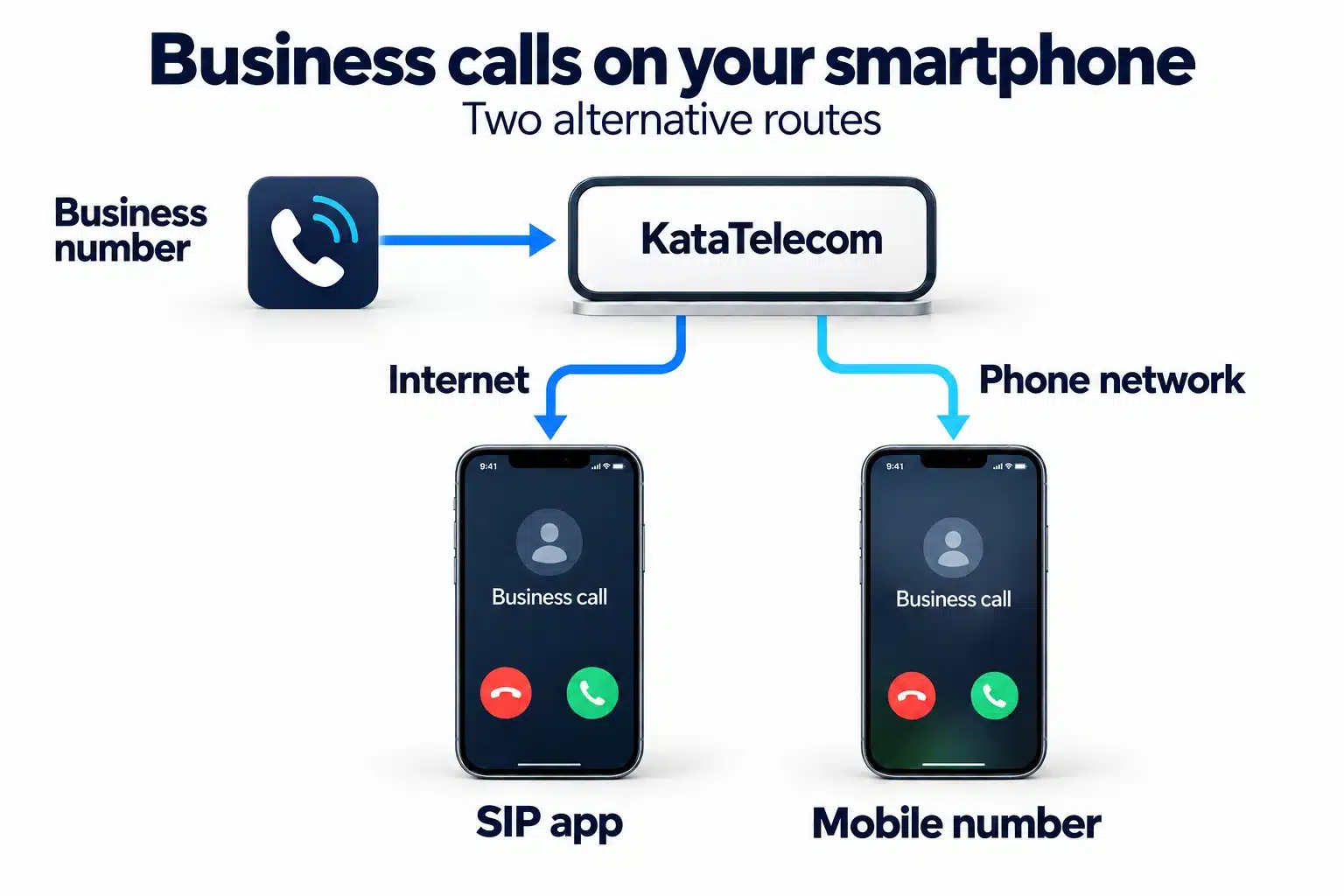
So funktioniert Mobile VoIP
Eine SIP-App, auch Softphone genannt, kommuniziert über WLAN oder mobile Daten mit einem Telefondienst. Eine kompatible App meldet sich mit den SIP-Kontoeinstellungen dieses Dienstes an. Die Installation allein erstellt weder ein Geschäftskonto noch die Verbindung zu einer öffentlichen Nummer.
- Ausgehender Anruf: Ihre SIP-App sendet den Anruf über das Internet an KataTelecom. Der Dienst leitet ihn an die gewählte Nummer weiter.
- Eingehender Anruf: Ein Kunde ruft Ihre Geschäftsnummer an. KataTelecom folgt der eingerichteten Route und Ihre registrierte SIP-App klingelt, wenn sie als Ziel ausgewählt ist.
Gespräche zwischen App und Telefondienst nutzen Ihre Internetverbindung. Sie unterscheiden sich von Anrufen über die normale Mobilfunk-Wählfunktion. Prüfen Sie sowohl Ihr Daten- oder Roamingvolumen als auch den Gesprächstarif zum gewählten Ziel.
Was Sie vor der Einrichtung einer mobilen SIP-App benötigen
- Ein iPhone oder Android-Gerät mit nutzbarem WLAN oder mobilen Daten.
- Eine kompatible SIP-App für Ihr Konto und die benötigten Funktionen. Prüfen Sie aktuelle Systemanforderungen und mögliche App-Gebühren.
- Ein KataTelecom SIP-Konto sowie Server, Login und Passwort aus Ihrem Kundenbereich.
- Die Rufnummer oder Telefonanlagenroute für eingehende Anrufe sowie Berechtigungen und Guthaben für den gewählten Telefondienst.
Nutzen Sie die Einstellungen Ihres eigenen Kontos. Anzeigename, SIP-Login und Caller ID können verschiedene Werte sein. Lassen Sie zusätzliche Authentifizierungs-, Transport- oder Netzwerkeinstellungen bestätigen, statt Serveradresse oder Port eines anderen Anbieters zu übernehmen.
VoIP auf iPhone oder Android einrichten und testen
- App auswählen und installieren. Verwenden Sie offizielle Downloadlinks des Herausgebers oder den offiziellen App-Store. Linphone und Zoiper dokumentieren das Hinzufügen von Anbieter-SIP-Konten. Dies sind Beispiele für SIP-Clients und keine Garantie jeder Funktion mit jedem Konto.
- Anbieterkonto hinzufügen. Wählen Sie die SIP- oder Drittanbieter-Kontooption der App und geben Sie die von KataTelecom bereitgestellten Server-, Login- und Passwortdaten ein. Beachten Sie kontospezifische Hinweise zu weiteren Feldern und halten Sie das Passwort vertraulich.
- Benötigte Funktionen erlauben. Aktivieren Sie den Mikrofonzugriff und prüfen Sie Benachrichtigungs- sowie Hintergrundberechtigungen für eingehende Anrufe. Nutzen Sie die aktuellen Anweisungen der App für Ihr Betriebssystem.
- Registrierung prüfen. Prüfen Sie, ob die App das Konto als registriert oder verbunden meldet. Andernfalls kontrollieren Sie vor Testanrufen Kontodaten, Internetzugang und Anbietereinstellungen.
- Ausgehenden Anruf testen. Rufen Sie eine selbst erreichbare Nummer im benötigten Format an. Prüfen Sie Ton in beide Richtungen und die tatsächlich angezeigte Rufnummer.
- Eingehenden Anruf testen. Rufen Sie die öffentliche Geschäftsnummer von einem anderen Telefon an. Prüfen Sie, ob ihre Route auf das vorgesehene SIP-Konto oder die Nebenstelle zeigt.
- Unter Alltagsbedingungen wiederholen. Testen Sie bei gesperrtem Bildschirm, nach einem Wechsel zwischen WLAN und mobilen Daten sowie bei Nichtannahme am ersten Ziel. Prüfen Sie Ausweichroute und im Konto angezeigte Gebühren.
App-Menüs ändern sich mit den Versionen. Nutzen Sie für die Einrichtung im Client die Linphone-Anleitung für SIP-Konten von Drittanbietern oder die Zoiper-Anleitung zur Kontokonfigurationzusammen mit den Einstellungen Ihres KataTelecom-Kontos.
SIP-App oder Weiterleitung an eine Mobilfunknummer?
Über eine SIP-App antworten
Der Anruf erreicht die App über das Internet. Das Smartphone benötigt eine funktionierende Datenverbindung und die App muss mit Konto und Hintergrundkonfiguration Anrufe empfangen können. Das eignet sich für Mitarbeiter, die einen geschäftlichen Endpunkt auf ihrem alltäglichen Gerät benötigen.
An eine gewöhnliche Mobilfunknummer weiterleiten
Der Dienst sendet den Anruf an die konfigurierte Telefonnummer, die über ihren normalen Telefondienst klingelt. Für diese Route braucht das empfangende Telefon keine SIP-App, muss aber im Mobilfunk erreichbar sein. Prüfen Sie Weiterleitungstarif und unterstütztes Ziel.
Sie können beide als unterschiedliche Ziele im Geschäftsablauf einplanen. Eine konfigurierte Route kann beispielsweise zuerst einen SIP-Endpunkt und bei Nichtannahme eine Mobilfunknummer versuchen. Lesen Sie, wie eine Rufumleitung funktioniert , um Bedingungen und Tests zu planen.
Funktionieren eingehende Anrufe bei geschlossener App?
Ein erfolgreicher Anruf bei geöffneter App reicht als Nachweis nicht aus. Hintergrundanrufe hängen vom Client, dessen Push- oder Hintergrundfunktionen, Systemberechtigungen und Kontokonfiguration ab. Erzwungenes Schließen, Netzwechsel oder eingeschränkte Hintergrundaktivität können den Empfang verändern.
Befolgen Sie die Anleitung des Clients für Ihr Gerät und testen Sie bei gesperrtem Bildschirm. Richten Sie bei Bedarf ein anderes unterstütztes Ausweichziel ein. Die Zoiper- Anleitung zur Fehlersuche bei eingehenden Anrufen behandelt Registrierung und Netzwerkprüfungen. Nutzen Sie die vom Anbieter unterstützten Einstellungen.
Diese Punkte prüfen, wenn Anrufe nicht funktionieren
- Das Konto registriert sich nicht: Kontrollieren Sie Server, Login und Passwort und bestätigen Sie Kontostatus sowie benötigte Einstellungen.
- Ausgehende Anrufe funktionieren, eingehende nicht: Prüfen Sie das Ziel der Geschäftsnummer, ausgewählte Nebenstelle oder SIP-Konto sowie Empfangs- und Benachrichtigungseinstellungen der App.
- Verbindung besteht, aber Ton funktioniert nur einseitig: Prüfen Sie die Mikrofonberechtigung und testen Sie ein anderes geeignetes Netz. Teilen Sie Testzeit und Route dem Support mit, damit die konkrete Verbindung untersucht werden kann.
- Anrufe kommen nach Netzwechsel oder Bildschirmsperre nicht mehr an: Prüfen Sie die Registrierung erneut und befolgen Sie die Hintergrund- oder Push-Anleitung der App.
- Beim Empfänger erscheint die falsche Nummer: Prüfen Sie die Caller-ID-Konfiguration und die Anforderungen des Ziels.
Nennen Sie dem Support App- und Betriebssystemversion, Zeitpunkt des fehlgeschlagenen Tests und Gesprächsrichtung. Veröffentlichen Sie Ihr SIP-Passwort niemals in Screenshots oder Nachrichten zur Fehlersuche.
Was kostet Mobile VoIP?
Trennen Sie Kosten für App, Rufnummer, Gespräche und Internetzugang. Ein kostenloser App-Download bedeutet keine kostenlosen Anrufe zu normalen Telefonnummern. Funktionen oder Abonnements können vom App-Herausgeber separat berechnet werden.
Vergleichen Sie Preise virtueller Rufnummern mit den Tarifen für ausgehende Gespräche zu Ihren Zielen. Annahme am SIP-Endpunkt und Weiterleitung an eine gewöhnliche Mobilfunknummer sind unterschiedliche Routen. Die genauen Preise und Bedingungen stehen beim gewählten Angebot im Kundenbereich.
KataTelecom bietet Geschäftstelefonie für unterschiedliche Budgets. Fragen Sie unser Team nach dem für Ihren Bedarf passenden Angebot.
Häufige Fragen zu Mobile VoIP
Kann ich VoIP auf iPhone und Android nutzen?
Ja, mit einer kompatiblen SIP-App und einem Anbieterkonto. Prüfen Sie aktuelle App-Anforderungen für Ihr Gerät und bestätigen Sie Kontoeinstellungen sowie benötigte Funktionen vor der Clientwahl.
Brauche ich ein neues Telefon oder eine separate SIM?
Ein unterstütztes Smartphone kann eine SIP-App über WLAN oder mobile Daten nutzen. Eine zusätzliche SIM ist für die App nicht grundsätzlich nötig. Internetzugang und ein gewöhnliches Mobilfunk-Weiterleitungsziel haben eigene Anforderungen.
Benötige ich eine virtuelle Telefonnummer?
SIP-Konto und öffentliche Rufnummer erfüllen verschiedene Aufgaben. Für Anrufe von gewöhnlichen Telefonen benötigen Sie eine eingehende Nummer mit Route zur App oder Nebenstelle. Prüfen Sie für ausgehende Gespräche Kontoberechtigungen und Anforderungen an die Rufnummernanzeige. Unter virtuellen Geschäftsnummern finden Sie den Einstieg zur Auswahl Ihrer öffentlichen Kontaktnummer.
Kann ich private und geschäftliche Anrufe trennen?
Sie können ein geschäftliches SIP-Konto in einer App neben dem normalen Mobilfunkdienst nutzen. Kunden wählen die Geschäftsnummer; die konfigurierte Route stellt an die App zu. Die Installation eines SIP-Clients portiert oder ändert Ihre private Mobilfunknummer nicht automatisch.
Kann ich Anrufe empfangen, ohne die App im Vordergrund zu halten?
Das hängt von Client, Hintergrund- oder Push-Unterstützung sowie Konto- und Geräteeinstellungen ab. Testen Sie bei gesperrtem Bildschirm und nach Netzwechseln. Konfigurieren Sie ein weiteres unterstütztes Ziel, wenn Ihr Unternehmen einen Ausweichweg benötigt.
Enthält ein SIP-Konto jede in einer App angezeigte Funktion?
Nein. Video-, Chat- oder Konferenzfunktionen können den eigenen Dienst des Herausgebers oder andere Serverfunktionen benötigen. Bestätigen Sie Ihre Anforderungen mit App-Herausgeber und KataTelecom. Fragen Sie bei weiteren Integrationen, etwa Telegram, wie der gewählte Ablauf an Ihre Telefonie angebunden wird.
Eine Geschäftsleitung mit dem Smartphone verbinden
Beginnen Sie mit Ihrem geschäftlichen SIP-Konto, wählen Sie das Annahmeziel und testen Sie einen vollständigen eingehenden und ausgehenden Anruf. Teilen mehrere Kollegen die Nummer, planen Sie Nebenstellen und Ausweichziele mit einer Cloud-Telefonanlage. Ihre Kunden behalten eine Kontaktnummer, während Ihr Team die eigenen Geräte zum Antworten nutzt.